
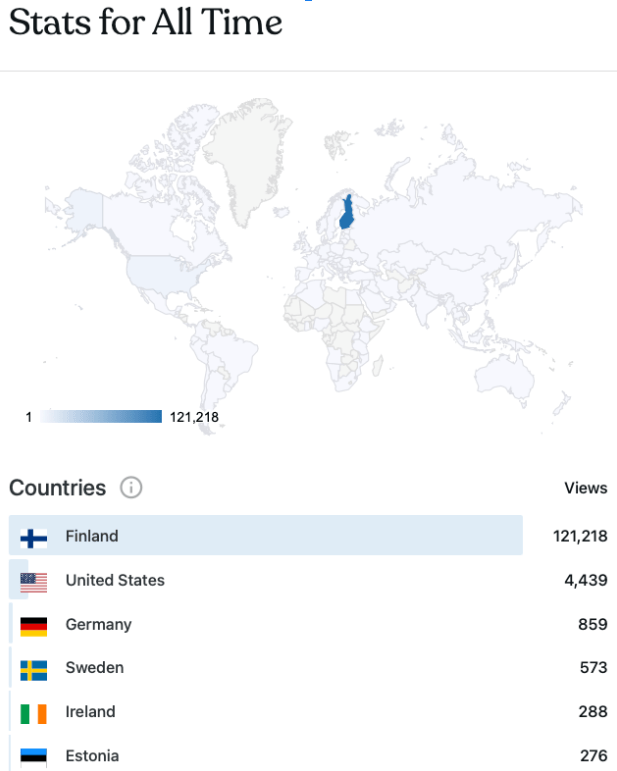
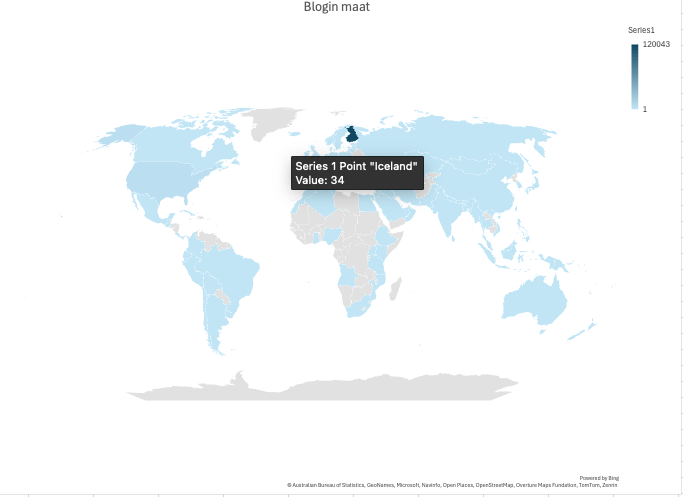
Katselin tämän blogin statistiikan countries-sivuja. Siellä näkyy mistä maista ja kuinka monta kertaa sivuilla on vierailtu. Sivulla on myös vuorovaikutteinen kartta, joka näyttää vierailut maittain. Koska Suomen osuus on niin suuri muihin maihin verrattuna ja värityksen häive on lineaarinen, kartasta ei suoraan näe maiden välisiä eroja. Niinpä tein omat karttani Google Sheetsissä ja Excelissä.
Alla on WordPressin tuottama kartta 1.1.25
sheets
Kopioin maakohtaisen taulukon ja muokkausten jälkeen sijoitin kaksi saraketta Google Sheetsiin. Lisäsin kaavion ja Määritä välilehdeltä valitsin Kartta.


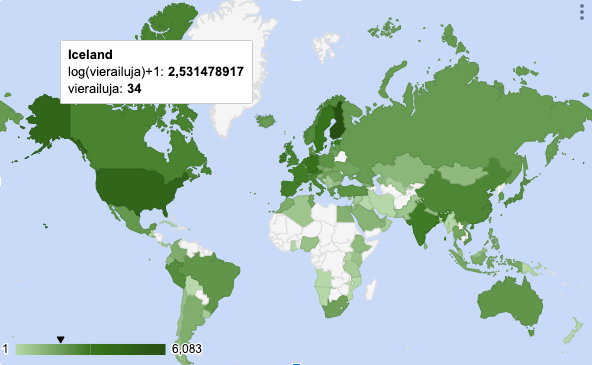
Kartta näytti hyvältä. Kun siirsin hiiren osoittimen jonkun maan kohdalle, niin näin vierailujen määrän. Tosin eri maiden välistä eroa ei näe kartan värityksen perusteella, koska Suomen kävijämäärä 120000 on liian iso suhteessa muihin arvoihin. Tarvittiin logaritmista asteikkoa. Käytin tässä 10-kantaista logaritmia.
Lisäsin tyhjän sarakkeen sarakkeiden väliin ja kirjoitin soluun B1 kaavan
=log10(C1) +1
ja sallin automaattisen täytön monistaa kaavan alas B-saraketta pitkin C-saraketta. Lisäsin ykkösen logaritmiin, sillä vierailujen määrissä on ykkösiä ja ykkösen logaritmi on nolla.

Valitsin sarakkeet A:C ja loin uuden Maantieteellisen kaavion. Nyt kartasta näkee suoraan eroja vierailujen määrissä eri puolilta maailmaa. Maan kohdalla näkee myös logaritmin arvon ja vierailujen kokonaismäärän, kun laittaa ruksin Määritä välilehden Käytä riviä 1 otsikkoina kohtaan.
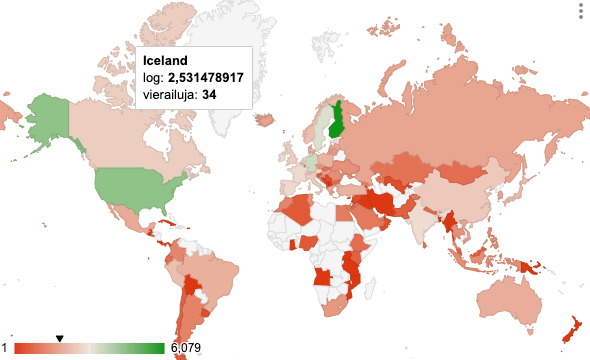
Väritystä voi muuttaa Muokkaa välilehden Maantieteelliset välilehdellä.
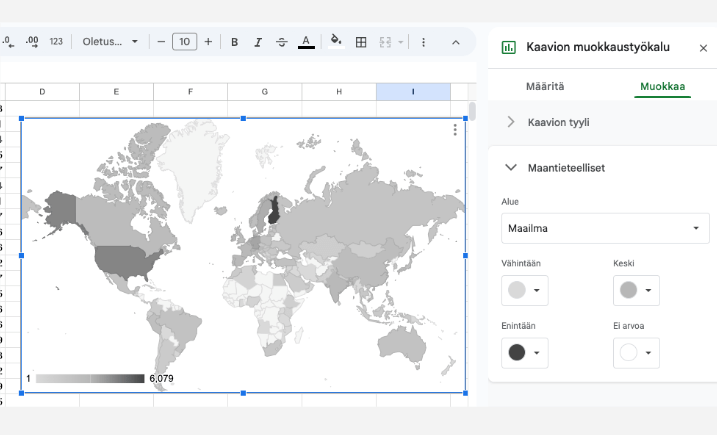
Sieltä voi vaihtaa myös maanosan ja Kaavion tyyli välilehdeltä taustavärin käyttämällä Taustaväri-painiketta.
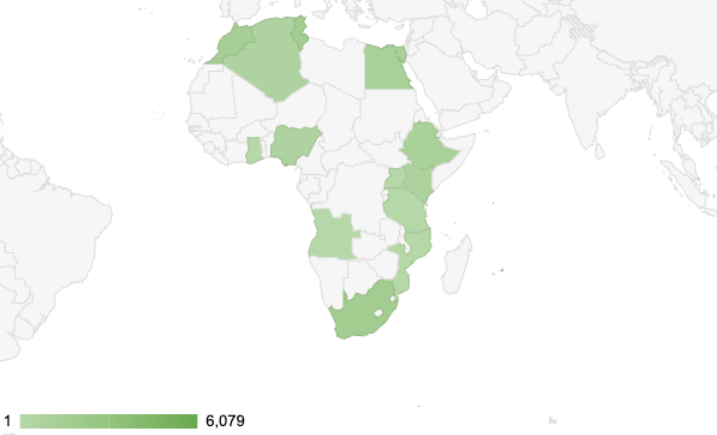
Lopullinen interaktiivinen kartta näkyy Google Sheets tiedostona täällä. Valitettavasti en osannut upottaa sitä tänne artikkeliin, liian vaikeata minulle :o(
excel
Excelissä kartan tuottaminen on hyvin samantyyppistä kuin Sheetsissä. Kartta lisätään Lisää-valikon Kartat-painikkeella.

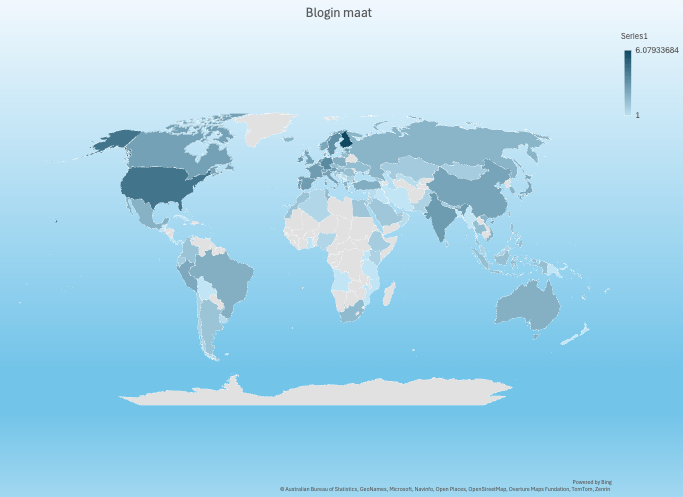
Tässä kartta logaritmeilla.
lähteet
Geo charts – ohje Googlen sivuilla
https://support.google.com/docs/answer/9143071?hl=en#zippy=%2Csales-per-country
Create a Map chart in Excel – ohje Microsoftin sivuilla
https://support.microsoft.com/en-us/office/create-a-map-chart-in-excel-f2cfed55-d622-42cd-8ec9-ec8a358b593b
Miksi kuvaajissa esitetään tietoa logaritmisella asteikolla? -artikkelini
https://mikkorahikka.blog/2020/02/21/miksi-kuvaajissa-esitetaan-tietoa-logaritmisella-asteikolla/

Jätä kommentti